Posts

Showing posts with the label 檔案救援軟體

隨身碟格式化後如何救援

Image
隨身碟是工作中必不可少的設備,特別是出差的時候,必須攜帶隨身碟,但是操作不當導致隨身碟格式化怎麼辦?隨身碟格式化後檔案就會全部被清空,出門在外請維修人員上門又不方便,難道就只能這樣乾著急嗎?小編要推薦你使用 格式化後救援 神器, Bitwar 檔案救援,那麼有了神器, 隨身碟格式化後如何救援 ? 首先,根據隨身碟格式化判斷,選擇功能——“誤格式化磁片”。 其次,選擇要救援的隨身碟,點擊下一步。 再選擇要救援的檔案類型,點擊下一步進入掃描狀態。 掃描結束,在結果中查找要救援的檔,因為檔已經被重新命名,所以只能根據內容判斷,檔是可以先預覽的。 預覽之後,勾選檔案,點擊救援,保存到電腦上就可以。 以上幾個簡單的步驟,輕鬆救援隨身碟格式化後的檔案,在出差的時候再也不擔心隨身碟格式化問題了。 android數據恢復安卓資料緊急救援 還原誤刪的檔案 檔案救援軟體 iphone數據恢復
iphone怎麼救援聯絡資訊

Image
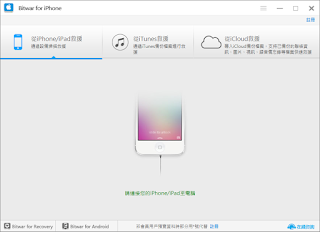
iPhone 手機已經備受很多人喜歡,也越來越多人使用 iPhone 手機,在使用手機的時候意外刪除聯絡資訊, iPhone 怎麼救援聯絡資訊 呢?可以使用 蘋果檔案救援軟體 —— iPhone 檔案救援軟體,在短時間內救援聯絡資訊。 在下載完軟體的前提下,打開軟體主介面,根據提示將 iPhone 連接到電腦上。 圖 1 :根據提示連接手機 其次,選擇需要救援的檔案類型,我們要救援的是聯絡資訊,所以點擊“聯絡資訊”即可。 圖 2 :選擇聯絡資訊 點擊開始掃描,在掃描過程中保持手機和電腦良好接觸,避免掃描意外中斷。 圖 3 :掃描過程 掃描完畢,在顯示出來的結果中勾選要救援的聯絡資訊,點擊“救援到電腦”即可。 圖 4 :救援聯絡資訊 iPhone 聯絡資訊救援是不是很簡單,短短的幾個步驟成功救援聯絡資訊。 檔案救援軟體 檔案還原 還原誤刪的檔案 iphone數據恢復

聯絡資訊可以救援嗎?

Image
    聯絡資訊可以救援嗎?手機因為刷機丟失聯絡資訊,一個個存又很麻煩,怎麼辦?小編給大家支一招解決,希望可以幫助到有需要的童鞋。下麵給大家詳細講解蘋果手機救援聯絡資訊的教程。 1. 首先您需要一款軟體 iPhone 檔案救援,點擊網址下載: http://tw.bitwar.net/ 2. 下載完成後根據彈出來的介面使用檔案線連接您的蘋果手機。您也可以點擊“從 iTunes 救援”(使用此功能需要提前下載 iTunes 備份您的檔案即可)。 3. 勾選聯絡資訊那一欄,再點擊開始掃描。軟體便開始進入掃描狀態,根據您手機存儲內容的大小,掃描時間也是不一樣的。 4. 在掃描出來的結果裏,您可以點擊預覽,便可以更直觀的看到檔案,勾選您要救援的內容點擊救援就可。 以上很簡單的四步驟,輕輕鬆松幫您救援誤刪的聯絡資訊。   檔案救援軟體 sd 救援 shift delete還原 iphone手機資料救援

新型勒索病毒來襲,檔案救援護你周全

Image
最近,一種名為“壞兔子”的新型勒索病毒來襲,通過偽造的彈窗傳播出來,很多個國家已經中招了。那麼對於新型勒索病毒來襲,我們應該有所防備保護電腦周全。 檔案救援 給大家總結出了一下幾條建議: 1.   若電腦存在以下幾個檔之一,則說明你的電腦已經中招了。 C:Windowsdispci.exe ; C:Windowsinfpub.dat ; C:Windowscscc.dat ; 2.   及時安裝並更新殺毒軟體,及時更新電腦上的系統補丁。 3.   對電腦使用比較複雜的密碼,並且定期更換,降低系統被破解密碼的風險。 4.   不要輕信彈窗,更新或者下載軟體在可信的管道上獲取安裝包。 5.   定期備份電腦上的重要檔。 如若電腦因為中了病毒導致重要檔案丟失,那麼小編建議使用檔案救援軟體的“深度恢復”功能,可以有效的幫你找回丟失的重要檔案。 如何使用 深度恢復 功能找回丟失的檔案? 第一:官網: http://tw.bitwar.net/ 搜索軟體名稱“檔案救援”,下載軟體到電腦上。 第二:運行軟體,選擇“深度恢復”功能。 第三:選擇要救援的檔所在的磁片。 第四:選擇要救援的檔案類型,點擊下一步,軟體進入掃描狀態。 第五:掃描結束,在掃描出來的結果中預覽檔案,檢查檔案的完整性,確定檔案完好無損的情況下,點擊救援即可。 有了以上的方法,再也不擔心電腦被勒索病毒攻擊! android誤刪影片 iphone資料恢復軟體 隨身碟救援軟體 檔案救援軟體

資源回收筒清空了怎麼恢復(詳細操作教程)

Image
話說有些人就是手抽,明明檔已經刪除了吧,他還要去資源回收筒中再刪一遍,最後確定電腦上看不見了才罷手,這就是現在大家所熟知的強迫症。這不,現在問題就來了,怎麼救援資源回收筒刪除文件?電腦中看不見的檔還能找回嗎?     要想救援資源回收筒刪除的檔,首先得注意避免 C 盤寫入新的檔,以免資源回收筒刪除的檔被覆蓋。因為資源回收筒其實是保存在 C 盤下面的,而 C 盤作為系統磁片,隨時會有暫存檔案生成,很有可能覆蓋需要救援的檔案,這裡小編建議大家馬上關機,以免造成檔案進一步損壞。 因為技術的問題,大家可能無法直接將硬碟取出掛到其他電腦上進行救援,所以在這裡大家就要注意檔案救援軟體的使用問題,大家在下載安裝檔案救援軟體時,千萬不能直接將軟體下載安裝到 C 盤,以免覆蓋資源回收筒刪除的檔。這裡針對大家資源回收筒刪除文件完整救援問題。 下面我們來看看檔案救援軟體是怎麼救援資源回收筒清空檔的吧! 第一步,下載安裝,大家要注意不要將軟體安裝到 C 盤,避免檔案被覆蓋。 第二步,選擇需要的救援模式。因為是解決資源回收筒刪除檔救援問題,用戶可以選擇“誤清空資源回收筒”功能按鈕。 第三步,進入資源回收筒掃描階段。因為只需對資源回收筒中的內容進行掃描,所以掃描的速度非常快,使用者只需等待片刻即可。 第四步,選擇需要救援的檔。用戶可以通過預覽檔來查看檔是否是自己需要的,然後有選擇的救援檔,這樣救援的速度會更快一些。選擇救援檔的存放目錄。使用者可以通過“流覽”按鈕對檔的保存位置進行查找,注意,保存的位置不能在 C 盤下,以免造成資源回收筒刪除的檔被覆蓋。     等待片刻後,資源回收筒刪除的檔就救援成功了,整個操作相當的簡單,有興趣的朋友可以來嘗試一下哦!

資源回收筒救援技巧-方法簡單操作

Image
當我們刪除檔後,檔會放到資源回收筒裏;故而資源回收筒清空後,檔又能不能救援呢。這就需要感謝有檔案救援這個軟體了,它能儘快救援已刪檔,後面是其操作步驟: 從 http://tw.bitwar.net/ 下載檔案救援的程式,隨後啟動安裝程式:點“極速安裝”按鈕,安裝馬上完成。       安裝完畢後彈出頁面選擇要救援的設備類型,點擊“選擇電腦檔案救援”點擊完畢後,將自動運轉檔案救援軟體,或者以前有安裝過,直接雙擊桌面上 檔案救援 的的圖示。 第一步完畢後,將自動啟動 檔案救援 。在彈出來的介面裏點擊“誤清空資源回收筒”。      第二步,在“選擇沒掉的檔種類”裏勾選我們要救援的檔種類,在這默許選擇所有種類。 第三步,點“下一步”,程式開始對電腦進行全部的掃描,硬碟的體積越大掃描的時間越久。等程式掃描完全之後,在窗口中列出掃描到的檔資訊。可以通過檔案名型,修改時間,大小和預覽來判斷。我們可把顯示方式切換成“預覽模式”,就更為直觀。選擇要救援的檔,點擊救援即可。     倘若掃描結果當中沒有我們要的檔, 檔案救援 有一些級別救援功能,功能更為強盛,既使是電腦操作系統重新安裝或硬碟重新刪除了,都是可能找得沒掉的檔。 我們回到程式的開始介面,在頁面下方的顯示方式切換到“標準模式”。在右下角會尋找到“深度救援”,點進入,再選擇掃描的磁片和救援的檔種類便可。 上面介紹的便是救援資源回收筒清空的檔的方法,但並非所有沒掉的檔都可以救援,主要看檔這些檔案是否被別的新的這些檔案遮蓋,還有刪除時間的長短。     因而只要看到檔沒掉,應當第一時間進行救援,刪除的時間越久救援概率就越低。當然小編希望大家不要丟失檔案,可以提前備份自己的檔案,以防萬一。

資源回收筒的檔刪除了怎麼救援?

Image
我相信大家度偶應該知道電腦裡有資源回收筒這個功能,正因為有資源回收筒的存在,大大的降低了我們誤刪檔的概率,因為我們刪除的檔,還可以通過資源回收筒還原進行找回,但是還是有不少馬虎的人在刪除資源回收筒檔後才發現自己誤刪了檔,那麼我們應該怎麼救援資源回收筒裡刪除的檔?資源回收筒的檔刪除了怎麼救援 ? 如果我們想要救援資源回收筒刪除的檔,那麼我們可以使用檔案救援軟體救援我們資源回收筒裡的檔。這是一款專業的檔案救援軟體,這款軟體具備強大的掃描系統,主要用於檔救援操作,能夠在最大程度上幫助我們找回丟失的檔。接下來我就來為大家介紹下這款軟體的具體操作方法。 1 、我們首先需要將檔案救援軟體的最新版本下載到電腦上,我們可以在官網上下載,下載位址: http://tw.bitwar.net/ 2 、運行檔案救援軟體,打開軟體介面之後,我們可以看見軟體介面有 “ 誤清空資源回收筒 ” 功能,我們利用這個功能可以找回我們資源回收筒裡的檔。 3 、點擊之後,選擇要救援的檔案類型,軟體就會對資源回收筒進行全方位的掃描,我們只需要等待軟體掃描完成後就可以進行救援操作。 4 、等待軟體掃描完成以後,我們就可以在軟體的介面裡查找需要救援的檔,我們可以通過軟體的掃描功能,快速找到自己需要救援的檔,然後點擊 “ 復原 ” 即可。    資源回收筒的檔刪除了怎麼救援 ? 我們只要依照上述方法進行操作,那麼我就可以快速找回資源回收筒誤刪除的檔。

記憶卡格式化後檔案救援 用檔案救援軟體軟體很簡單

Image
生活中使用記憶卡的時候,偶爾會遇到記憶卡需要格式化的提示,這時候一般都會按照提示將記憶卡格式化,操作後猛然發現,記憶卡中的所有檔案全部消失了,如果沒有什麼重要內容自然不必擔心,但是其中如果有很多重要檔案,該怎麼辦?記憶卡丟失檔案還能救援嗎?記憶卡格式化後怎麼救援裡面的檔案? 針對這樣的問題,我們首先要做的就是不能對記憶卡進行任何操作,並立即進行救援工作,以免破壞丟失檔案。接著就可以用檔案救援軟體軟體輕鬆實現記憶卡格式化後檔案救援,它的強大功能讓這一問題得以很容易地解決,下面一起看看記憶卡格式化後檔案救援的操作:官網: http://tw.bitwar.net/ 從官網下載檔案救援救援的應用軟體,然後運行選擇軟體:點擊“極速安裝”按鈕,迅速完成安裝。 選擇完畢後快顯視窗選擇要救援的設備類型 , 點擊“選擇電腦檔案救援”,頁面將自動運行檔案救援,或以前有選擇過,直接按兩下桌面上檔案救援軟體的圖示。要先在電腦上插入要救援的記憶卡!   在嚮導模式下選擇您的記憶卡,點擊下一步,在跳轉出的頁面裡選擇“誤格式化掃描”。     繼續點擊下一步,   選擇要救援的檔案類型,在這默許選擇所有檔案類型。 然後點擊“下一步”,軟體即開始掃描記憶卡,掃描的時期因記憶卡的標準而不同,總的來說需要幾分鐘到幾十分鐘。 在掃描出來的結果,勾選你要恢復的檔,然後點擊右下角的“復原”按鈕就可以。   至此,記憶卡格式化後檔案救援的操作全部完成,挖寶吧!檔案救援軟體中提供操作嚮導提示,根據提示操作即可完成檔案救援。

檔案救援軟體有哪些 免費檔案救援軟體軟體 檔案救援軟體

Image
http://tw.bitwar.net/ 數據恢復軟體有哪些   免費數據恢復軟體 檔案救援軟體 百勝通(萬能數據)是一家業界領先的工具類軟體供應商,擁有一支專業的研發和技術支持團隊,長期專於數據備份 / 數據恢復, PDF 轉換 / 編輯及商業加密等辦公領域的軟體應用開發。多年來,積累超 50 萬付款客戶,軟體使用者遍及全球 100 多個國家和地區。 檔案救援軟體 作為國內知名免費數據恢復軟體,我們的產品有如下優勢: 當然國內免費的萬能數據恢復軟體還是有很多的,各有各的優勢,不能說萬能數據恢復大師是國內最好的軟體,但是絕對能讓你值得擁有,更多的數據恢復知識,您可以直接點我 檔案救援軟體 詳細瞭解哦。