Posts

Showing posts with the label 資料救援軟體

shift+delete刪除的檔如何救援

Image
在整理檔都喜歡直接雙鍵 shift+delete 刪除檔,這樣刪除的檔不在回收站了,已經被永久刪除,無法在 回收站救援 。對於永久性刪除的檔如何救援呢?其實檔被刪除我們肉眼看不到,但是檔依然還存在,可以借助檔案救援軟體,解決 shift delete 誤刪救援 問題。 下載並運行 Bitwar 檔案救援軟體,選擇“誤刪除檔救援”,再選擇原先 shift delete 刪除的檔所在的磁片,點擊下一步。 選擇要救援的檔類型,如果不知道是什麼類型,可以直接默認全選。再點擊下一步,軟體進入掃描狀態。 掃描過程中可以點擊預覽模式,更直觀的看到誤刪除的檔,可以隨時點擊暫停掃描,點開檔預覽看下檔案有沒有顯示完整,再選擇最後一步救援到電腦。 經過以上步驟, shift+delete 刪除的檔就可以救援。 資料救援軟體   usb 救援   如何救回刪除的檔案   iphone手機資料救援   android誤刪影片
iphone怎麼救援備忘錄

Image
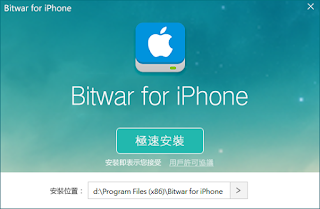
iPhone 怎麼救援備忘錄 呢?使用 iPhone 手機的都知道 iPhone 有個備忘錄功能,很多朋友都喜歡把自己的重要事件記錄在手機備忘錄上,可是萬一備忘錄檔案丟失,要怎麼救援備忘錄呢? 想要救援備忘錄,可以使用 蘋果檔案救援工具 : iPhone 檔案救援軟體。 官網上下載軟體安裝到電腦上。 圖 1 :下載介面 有兩種可以救援的方法,這邊使用 iTunes 備份方法救援講解。需要再下載 iTunes 軟體,然後打開 iTunes ,使用檔案線連接手機和電腦, iTunes 軟體就會自動對手機備份,直到備份結束。 圖 2 : iTunes 備份 運行 iPhone 檔案救援軟體,選擇“從 iTunes 備份救援”,選定要救援的蘋果手機設備。 圖 3: 選擇已經備份好的檔 選擇需要救援的檔案類型,這邊要救援的是 iPhone 備忘錄,所以選擇備忘錄相關的打鉤,點擊開始掃描。 圖 4 :選擇要救援的檔案類型 等待獲取 iTunes 備份上的檔案,待結果顯示出來,選擇需要救援的備忘錄救援到電腦上就可以。 圖 5 :救援備忘錄 以上步驟就是救援備忘錄的具體操作。 iphone資料救援中心 找回刪除檔案 垃圾桶資料救援 資料救援軟體

隨身碟格式化後如何救援

Image
隨身碟是工作中必不可少的設備,特別是出差的時候,必須攜帶隨身碟,但是操作不當導致隨身碟格式化怎麼辦?隨身碟格式化後檔案就會全部被清空,出門在外請維修人員上門又不方便,難道就只能這樣乾著急嗎?小編要推薦你使用 格式化後救援 神器, Bitwar 檔案救援,那麼有了神器, 隨身碟格式化後如何救援 ? 首先,根據隨身碟格式化判斷,選擇功能——“誤格式化磁片”。 其次,選擇要救援的隨身碟,點擊下一步。 再選擇要救援的檔案類型,點擊下一步進入掃描狀態。 掃描結束,在結果中查找要救援的檔,因為檔已經被重新命名,所以只能根據內容判斷,檔是可以先預覽的。 預覽之後,勾選檔案,點擊救援,保存到電腦上就可以。 以上幾個簡單的步驟,輕鬆救援隨身碟格式化後的檔案,在出差的時候再也不擔心隨身碟格式化問題了。 電腦刪除檔案救回 資料救援軟體 iphone數據恢復 手機還原原廠照片

iphone手機刪除的簡訊怎麼救

Image
誤刪 iPhone 手機簡訊的經歷相信果粉們都曾遇到過,當你需要救援誤刪手機簡訊,又想保證檔案能被高質量還原的時候。那麼是否有軟體可以為我們達到這樣的程度呢?據小編瞭解查詢後發現,近年來網路上頻繁出現了很多支持救援誤刪 iphone 簡訊的軟體,但是論能將簡訊高質量還原的手機檔案救援軟體,約莫只有 iPhone 檔案救援 吧! 該軟體的檔案救援效果,其成功救援率達到了驚人的 95% 以上,在同類型的產品中效果是毋庸置疑的;且論操作簡單程度的話,該軟體能有效支持直接掃描設備救援誤刪的簡訊內容,無需進行越獄,支持一鍵救援功能!其介面友好度非常高,無需任何經驗與技巧,任何用戶都能夠輕易上手操作!接下來的時間,就請讓小編為大家演示一下如何救援 iphone 手機中丟失的簡訊內容。 1、 先在電腦上下載 iTunes 軟體,蘋果設備的連接和掃描都需要依賴該軟體。 2 、將 iPhone 設備連接到電腦上, iPhone 檔案救援會檢測蘋果設備並連接。成功連接後,點擊“開始從 iPhone/iPad 設備救援”按鈕。待檔案備份好後,開始掃描檔案。 3 、待掃描結束,在軟體左側即可查看“簡訊記錄”選項。於軟體左側點擊“簡訊”選項後,在右側勾選出需要救援的簡訊,點擊“救援到電腦”即可。 以上是直接在 iPhone 設備中掃描救援簡訊檔案的方法。若大家之前有借助 iTunes 軟體備份過檔案,可通過從 iTunes 備份檔直接進行檔案救援,軟體檢測到備份檔後即可對其掃描救援。 iPhone 檔案救援軟體安全可靠嗎?是否攜帶病毒? 1 、該軟體本身完全採用綠色安裝標準進行研發,不存在任何病毒以及插件,更不會對手機與電腦的正常使用有影響。 2 、極少數情況下, iPhone 檔案救援會存在安全衛士誤報的情況,請您點擊添加信任即可。 資料救援軟體 usb 救援 SD卡資料救援軟體 iphone手機資料救援

誤刪除照片救援,iPhone檔案救援實用技巧

Image
手機照片誤操作被刪除怎麼辦?前幾天在朋友圈看到有位朋友求助 , 尋求更種方法幫他救援手機上的重要照片,小編我在下面評論了幾個字,結果那朋友沒過一會,激動的給我發個紅包表示感謝,驚呆了小編我,後面朋友跟我說他試過很多方法都沒救援成功,多虧了我的評論“試試 iPhone 檔案救援”,才幫助他找回一張非常重要的照片。還讓我要把這個方法分享出去幫助有需要的朋友。 其實這個方法很簡單,可以簡單的歸納成兩個步驟:下載軟體和使用軟體。 【下載軟體】 在官網搜索“ iPhone 檔案救援”,看到下圖所示,點擊下載軟體到電腦上就可以。有了軟體後面就簡單,都是傻瓜式操作。 【使用軟體】 1.   將手機和電腦連接,使用“從 iPhone 設備上救援”功能,再選擇要救援的檔案類型,這邊勾選一下照片就可以。 2.   點擊開始掃描,進入掃描狀態,保持手機和電腦接觸良好,也不要提前中斷,耐心等待掃描完成。 3.   掃描結束之後,可以看到結果,選擇照片,找到要救援的那張照片,預覽一下看照片完整與否,最後點擊救援就完成。 以上就是救援的具體方法,簡單的幾個步驟,就能幫助你找回重要的照片,何樂而不為!一起把這個方法分享出去,幫助更多有需要的朋友吧 ~ 資料救援軟體 垃圾桶資料救援 iphone手機資料救援 android救回刪除檔案