Posts

Showing posts with the label iphone資料救援中心

隨身碟檔誤刪怎麼救援

Image
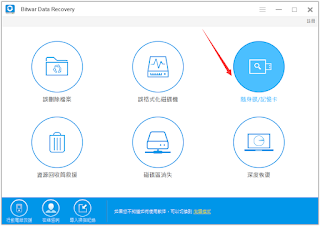
在日常工作中,隨身碟是很多上班族都必備的一個小工具,在使用過程中很容易造成隨身碟檔誤刪。 隨身碟檔誤刪怎麼救援 ?隨身碟檔誤刪一般都是永久刪除檔,沒辦法在 資源回收筒救援 檔,那麼檔誤刪怎麼救援? 小編推薦使用 Bitwar 檔案救援軟體,很方便就能找回誤刪除的檔。下載軟體到電腦上,同時將隨身碟插到電腦上。 在跳轉出來的介面中選擇“隨身碟 / 儲存卡”功能,該功能是專門針對隨身碟檔誤刪救援。 再選擇要救援的隨身碟。 點擊下一步選擇要救援的檔類型,之後軟體開始掃描隨身碟上的檔案。 掃描結束之後,在救援出來的結果中,先預覽再救援。 勾選要救援的檔,當軟體出現下圖所示,就說明救援成功。 隨身碟檔誤刪除救援就這麼簡單的方法就可以救援,需要的朋友可以下載軟體 get 起來 ! 檔案救援工具 垃圾桶資料救援 手機格式化還原 iphone資料救援中心
sony相機照片救援

Image
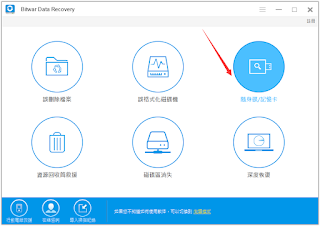
Sony 相機照片誤刪除怎麼辦?喜歡 sony 相機牌子的朋友肯定也不少,也肯定遇到相機照片誤刪除這些令人頭疼的問題。有小編在不用怕,教你在短時間內快速的救援 sony 相機誤刪除的照片。 sony 相機照片救援 步驟如下。 使用 檔救援工具 —— Bitwar 檔案救援,找回 sony 相機刪除的照片。將相機上的 sd 卡取出連接到電腦上。 選擇軟體上的“隨身碟 / 記憶卡”功能。 再選擇相機磁片,點擊下一步。 繼續選擇要救援的數據類型,點擊下一步,掃描相機磁片。 在掃描出來的結果中,選擇要救援的照片,勾選並救援到電腦是上就可以。 以上就是 sony 相機照片救援的步驟。注意,要救援的照片不要保存到相機磁片上,可以先保存到電腦上的其他磁片,等救援完成之後,再轉移到相機磁片上就可以。 手機恢復原廠設定照片不見 iphone資料救援中心 找回刪除檔案 資源回收桶永久刪除

iphone怎麼救援備忘錄

Image
iPhone 怎麼救援備忘錄 呢?使用 iPhone 手機的都知道 iPhone 有個備忘錄功能,很多朋友都喜歡把自己的重要事件記錄在手機備忘錄上,可是萬一備忘錄檔案丟失,要怎麼救援備忘錄呢? 想要救援備忘錄,可以使用 蘋果檔案救援工具 : iPhone 檔案救援軟體。 官網上下載軟體安裝到電腦上。 圖 1 :下載介面 有兩種可以救援的方法,這邊使用 iTunes 備份方法救援講解。需要再下載 iTunes 軟體,然後打開 iTunes ,使用檔案線連接手機和電腦, iTunes 軟體就會自動對手機備份,直到備份結束。 圖 2 : iTunes 備份 運行 iPhone 檔案救援軟體,選擇“從 iTunes 備份救援”,選定要救援的蘋果手機設備。 圖 3: 選擇已經備份好的檔 選擇需要救援的檔案類型,這邊要救援的是 iPhone 備忘錄,所以選擇備忘錄相關的打鉤,點擊開始掃描。 圖 4 :選擇要救援的檔案類型 等待獲取 iTunes 備份上的檔案,待結果顯示出來,選擇需要救援的備忘錄救援到電腦上就可以。 圖 5 :救援備忘錄 以上步驟就是救援備忘錄的具體操作。 iphone資料救援中心 找回刪除檔案 垃圾桶資料救援 資料救援軟體

sony相機照片救援

Image
Sony 相機照片誤刪除怎麼辦?喜歡 sony 相機牌子的朋友肯定也不少,也肯定遇到相機照片誤刪除這些令人頭疼的問題。有小編在不用怕,教你在短時間內快速的救援 sony 相機誤刪除的照片。 sony 相機照片救援 步驟如下。 使用 檔救援工具 —— Bitwar 檔案救援,找回 sony 相機刪除的照片。將相機上的 sd 卡取出連接到電腦上。 選擇軟體上的“隨身碟 / 記憶卡”功能。 再選擇相機磁片,點擊下一步。 繼續選擇要救援的數據類型,點擊下一步,掃描相機磁片。 在掃描出來的結果中,選擇要救援的照片,勾選並救援到電腦是上就可以。 以上就是 sony 相機照片救援的步驟。注意,要救援的照片不要保存到相機磁片上,可以先保存到電腦上的其他磁片,等救援完成之後,再轉移到相機磁片上就可以。 資源回收桶永久刪除 垃圾桶資料救援 找回刪除檔案 iphone資料救援中心

誤清資源回收筒怎麼辦?

Image
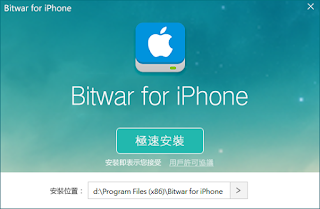
當我們刪除內容後,刪掉的內容會在資源回收筒裏;那資源回收筒清空後,內容又能不能救援呢。這就要感謝有 檔案救援 了,它能及時救援已刪內容。 從 http://tw.bitwar.net/ 下檔案救援的軟體,之後運轉使用程式:點“極速安裝”按鍵,很快完成安裝。     安裝完畢後彈出頁面選擇要救援的設備類型,點擊“選擇電腦檔案救援”點擊完畢後,將自動運轉檔案救援軟體。 在嚮導模式的“分區與設備“裏,選擇資源回收筒,點右下角的“下一步”按鍵。 在“選擇丟失的內容型號”裏勾選我們要救援的內容型號,這裏默許選擇所有型號。     再點“下一步”,軟體開始對電腦進行多方面的掃描,硬碟的容量越大掃描的時間越久。等待軟體掃描成功結束以後,在窗口中列出掃描到的內容資訊。我們能把顯示模式切換成“預覽模式”,就更直觀。 然後選擇您要救援的內容,點擊救援即可。     上面介紹的那就是救援資源回收筒清空的內容的方法,但並非所有丟失的內容都能夠救援,主要看內容這些檔案是否被其餘新的這些檔案掩蓋,跟刪除時間的長短。     像這樣倘若見到內容丟失,應當第一時間進行救援,刪除的時間越久救援機率就越小。 手機還原原廠照片 iphone資料救援中心 如何把刪除的檔案救回來 檔案恢復軟體